

Si ya tengo el portal comercio, ¿tengo que registrarme igual?
Sí, hay que volver a registrarse. ¡Pero tranqui!🤝 una vez que descargas la App e ingresas con tu nueva contraseña, vas a tener toda la información como en el Portal comercio.
¿Qué necesito para registrar mi comercio?
👉Para registrar tu comercio por primera vez necesitas tener a mano tu número de cuenta o número de posnet. Ambos se te asignan cuando adherís tu comercio.
- El número de cuenta figura en tu liquidación (justo arriba de la localidad).
- El número de posnet es el que se usa para configurar tu terminal Pos.
Cualquiera de los dos números es válido para tu registro. Si no tenés a mano tu liquidación o no la encontrás, podés solicitarla en tu sucursal cercana.
¿Cómo realizo el registro de mi comercio?
1. Descargá la App Elebar desde el Play Store.📱
2. Al abrirla, seleccioná "Iniciar sesión" y luego hacé clic en el botón "¿Primer ingreso? Registrate".
3. Seguí las instrucciones en pantalla para validar tu identidad y configurar tu nueva clave de acceso. ¡Listo!
Tengo dos razones sociales, ¿cómo las gestiono?
La App está diseñada para adaptarse a la estructura de tu negocio😉
- Si tenés varias sucursales bajo un mismo CUIT: Vas a poder administrarlas a todas de forma centralizada con un único inicio de sesión.
- Si tenés más de una Razón Social (distintos CUITs): Por razones de seguridad y orden contable, deberás registrar cada CUIT de forma independiente. Para administrarlos, tenés que cerrar sesión e ingresar con las credenciales correspondientes a la razón social que desees consultar en ese momento.
¿Qué diferencia hay entre el QR Personalizado y el QR Fijo?
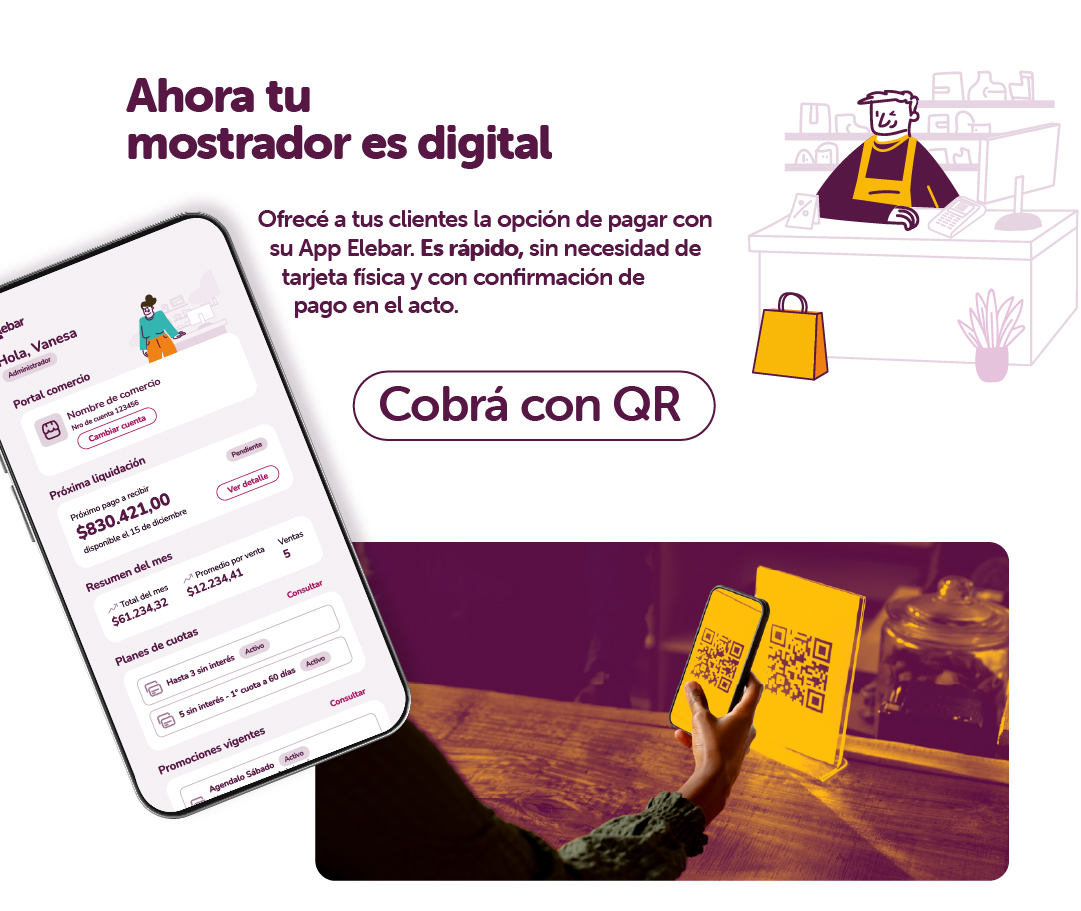
QR Personalizado: Vos tenés el control del proceso. Ingresás el importe y elegís el plan de cuotas que detalle tu cliente; luego el cliente solo escanea y confirma la operación. Ideal para cobrar desde el mostrador con tu dispositivo.
QR Fijo: Representa un código QR único que podés imprimir y pegar en tu comercio. El cliente es quien ingresa el monto y elige las cuotas desde su propia App.
¿Cómo puedo ver los planes de cuotas y promociones vigentes?
En el Inicio de la App podés consultar a qué planes y promociones estás adherido. 🎯
¿Dónde consulto mis liquidaciones y sus estados?
Ingresá a la sección Comercios. 🤝Allí vas a encontrar el historial detallado de tus liquidaciones y su estado actualizado. 📆
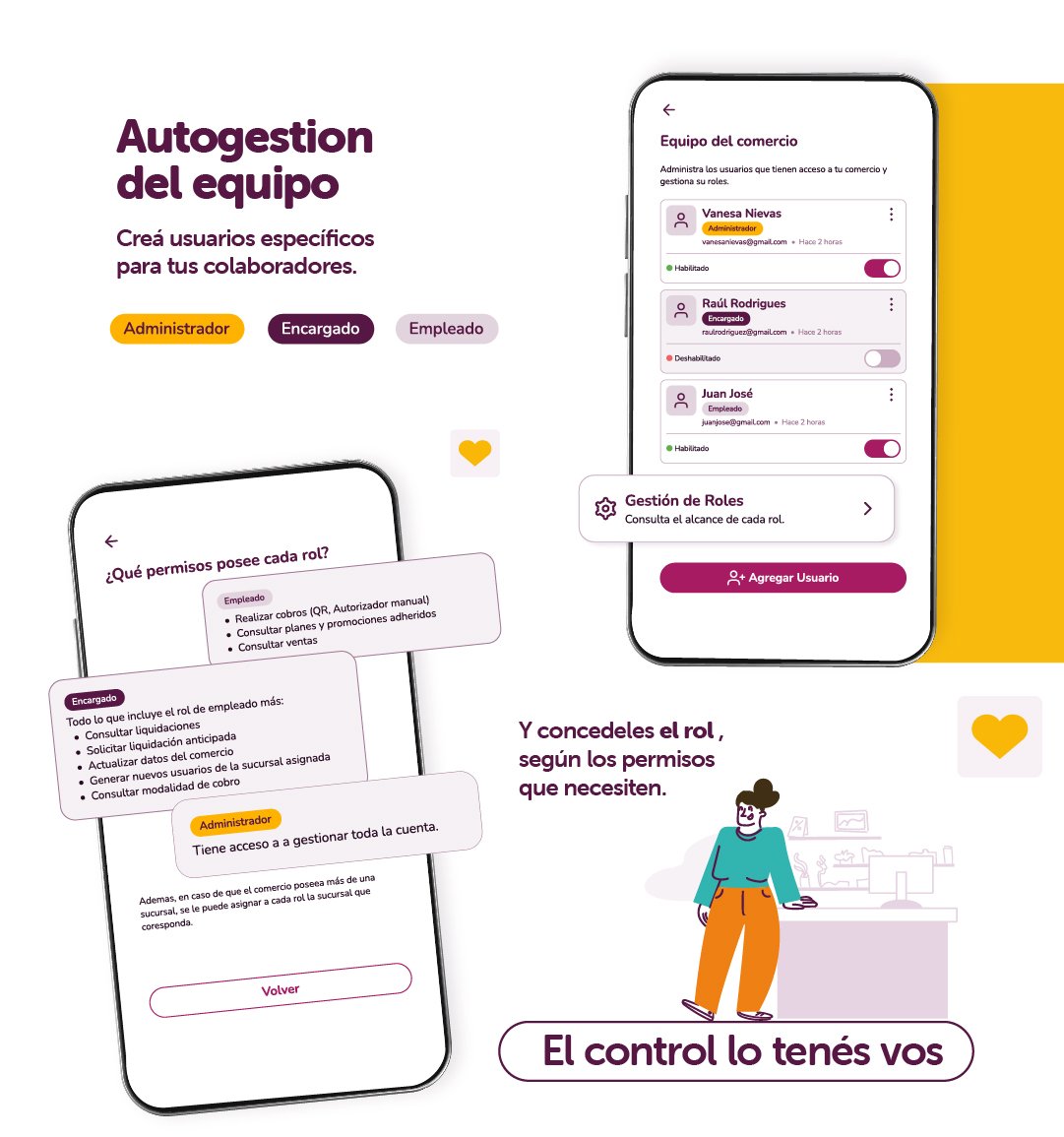
¿Cómo funciona la "Gestión de Equipo"?
Esta función te permite profesionalizar tus puntos de venta asignando accesos específicos a tus empleados:
1. Dirigite a Comercio > Gestionar equipo.
2. Entrá en Gestión de roles para ver qué alcance tiene cada perfil y así asignarlos correctamente (por ejemplo, para que puedan cobrar pero no ver tus liquidaciones).
3. Una vez definido el rol, hacé clic en Agregar usuario, completá los datos del miembro del equipo ¡y listo!.
4. Asigná la sucursal: Si tenés varios locales, simplemente marcá en cuál de ellos trabaja tu empleado para que su perfil quede configurado en ese punto de venta.